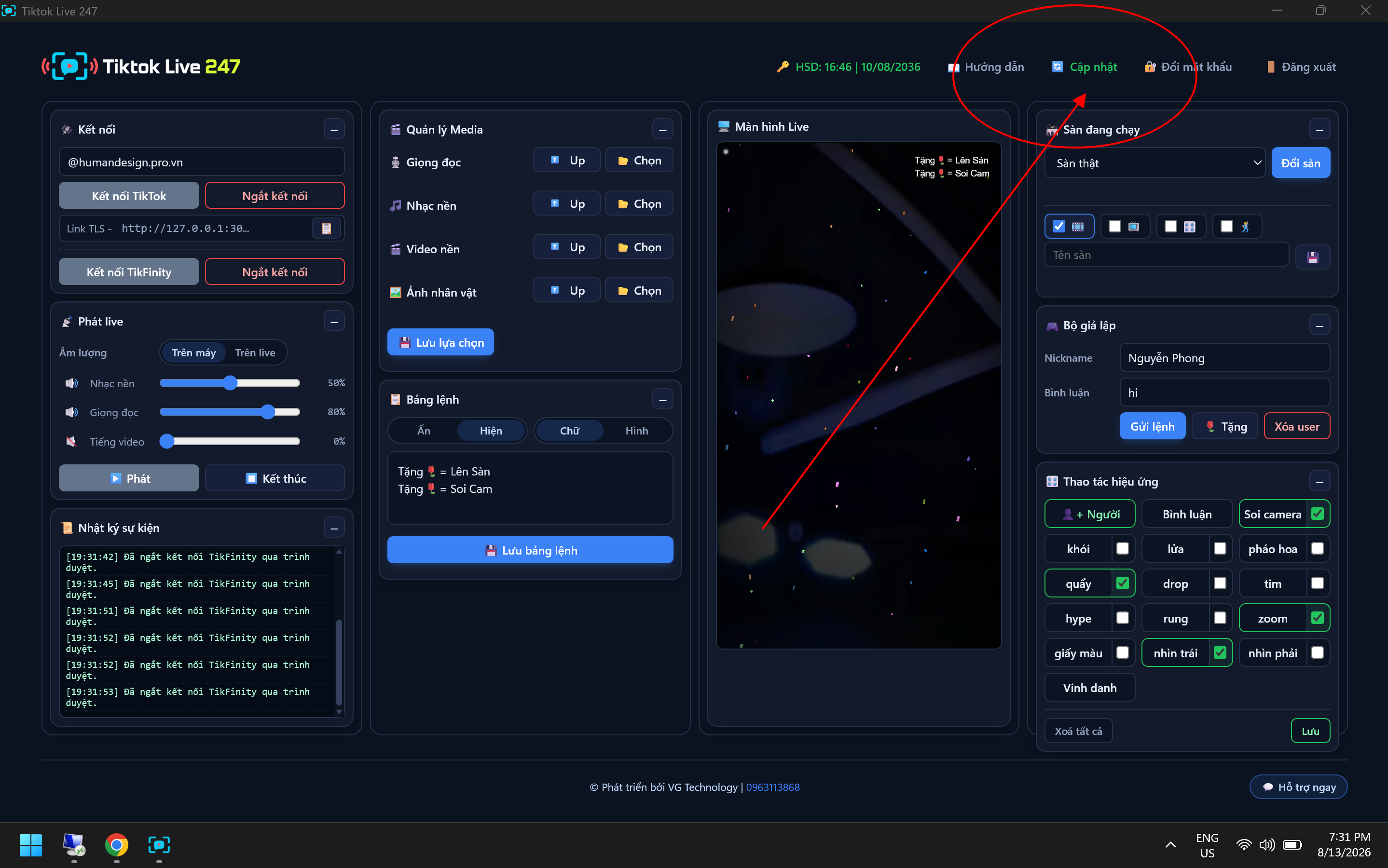
Hình 1
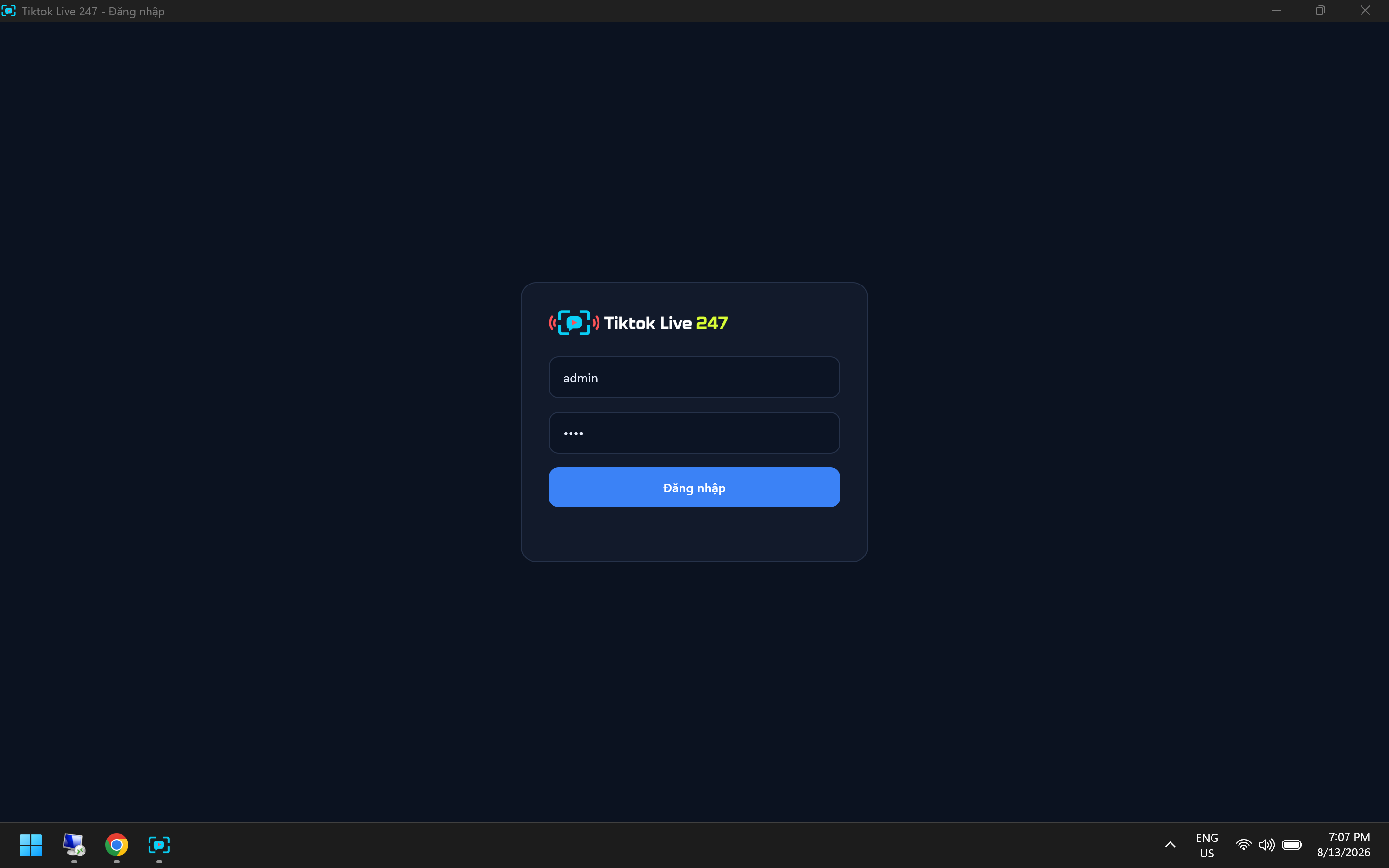
Đăng nhập hệ thống bằng cách nhập tài khoản và mật khẩu “admin | 1111”.
Hình 2
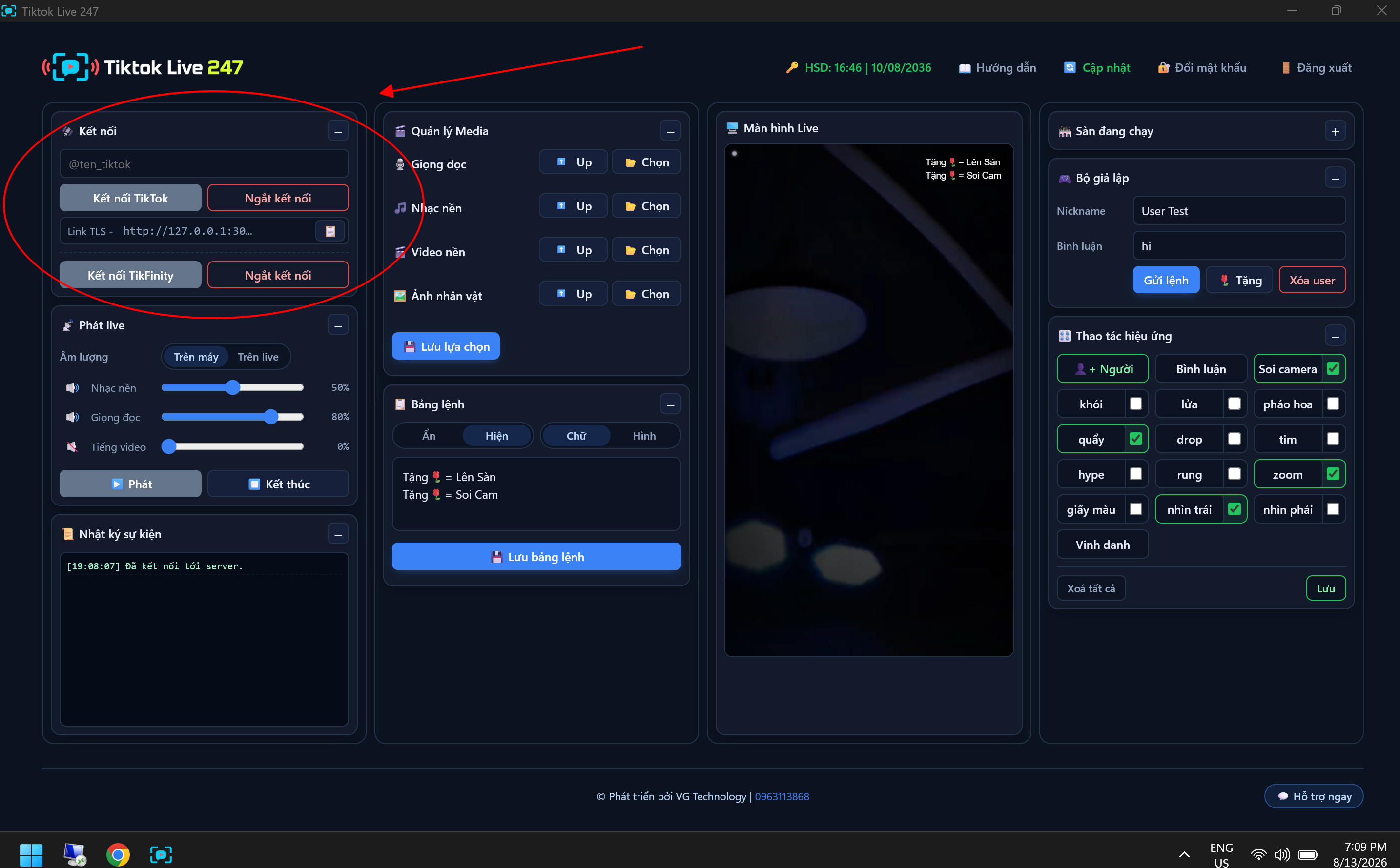
Trong phần “Kết nối” có hai mục: ID TikTok của bạn và liên kết TikTok LIVE Studio. Phần liên kết LIVE Studio sẽ dùng sau, nên tạm thời có thể bỏ qua bước này.
Hình 3
Tại phần “Quản lý Media”, nhấp “Up” để tải toàn bộ hình ảnh, âm thanh, video, ảnh GIF nhân vật, hình DJ… lên hệ thống.
Hình 4
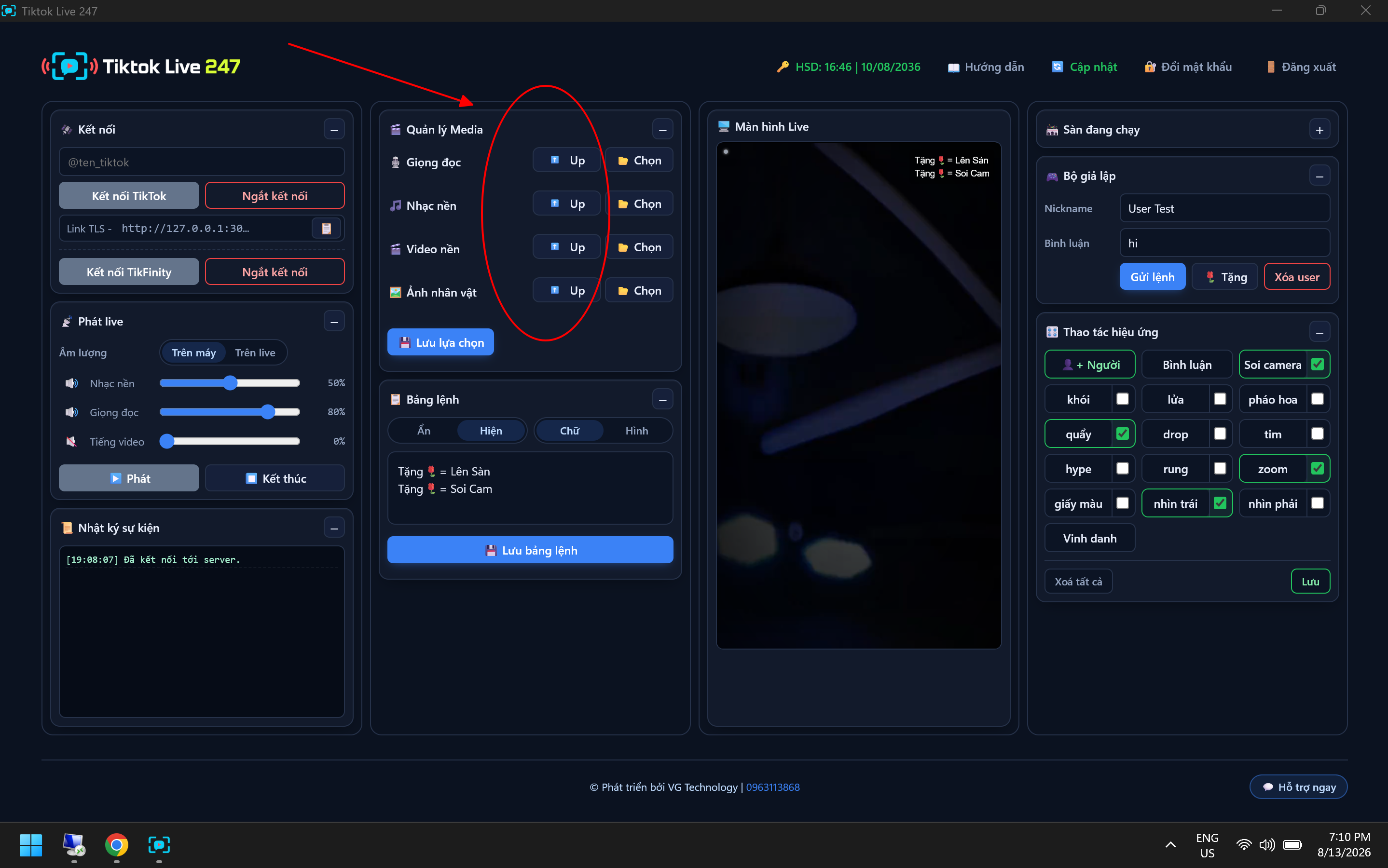
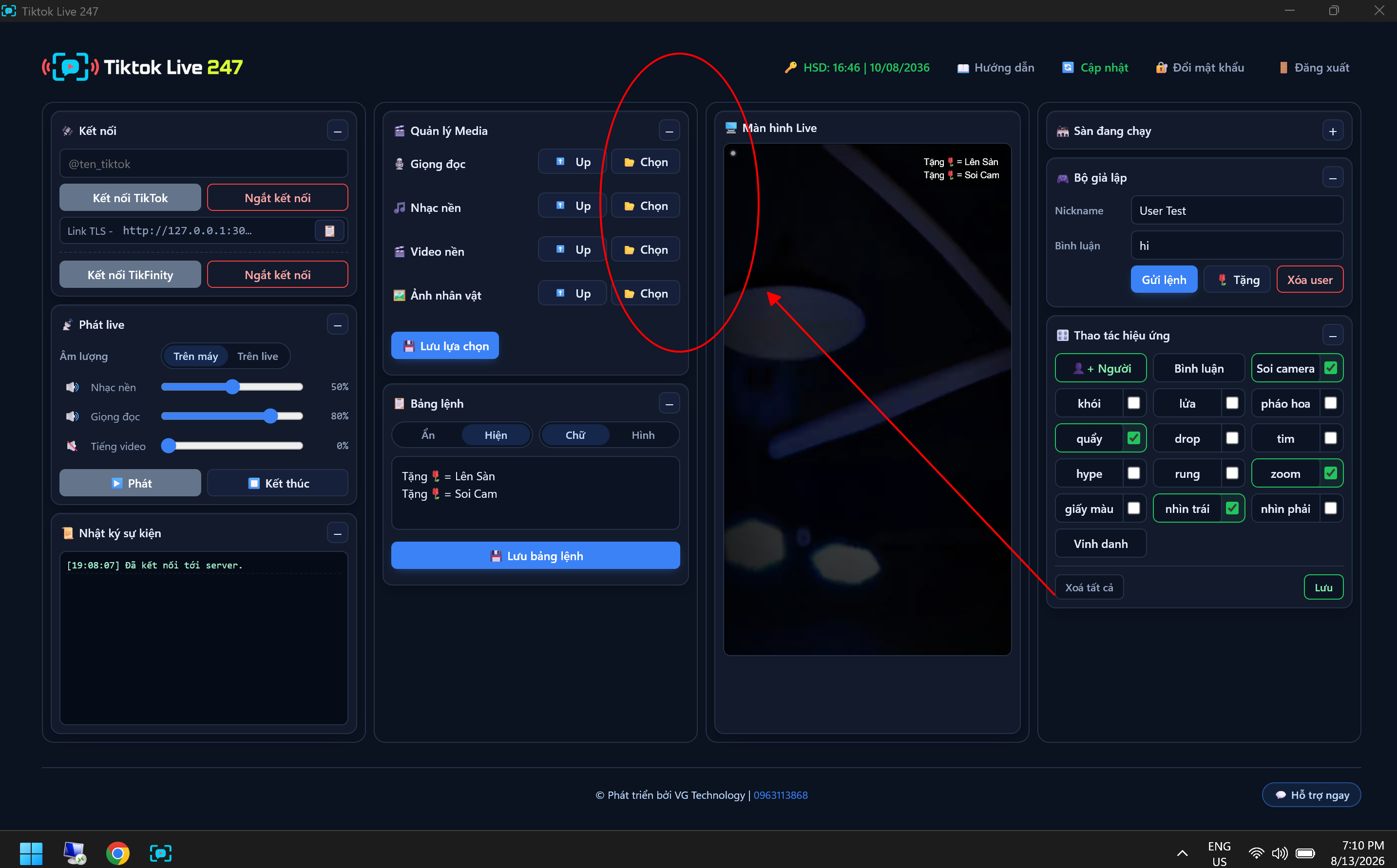
Vẫn tại phần “Quản lý Media”, nhấp “Chọn” để chọn những nội dung vừa tải lên và hiển thị chúng trong video phát trên LIVE.
Hình 5 - 7
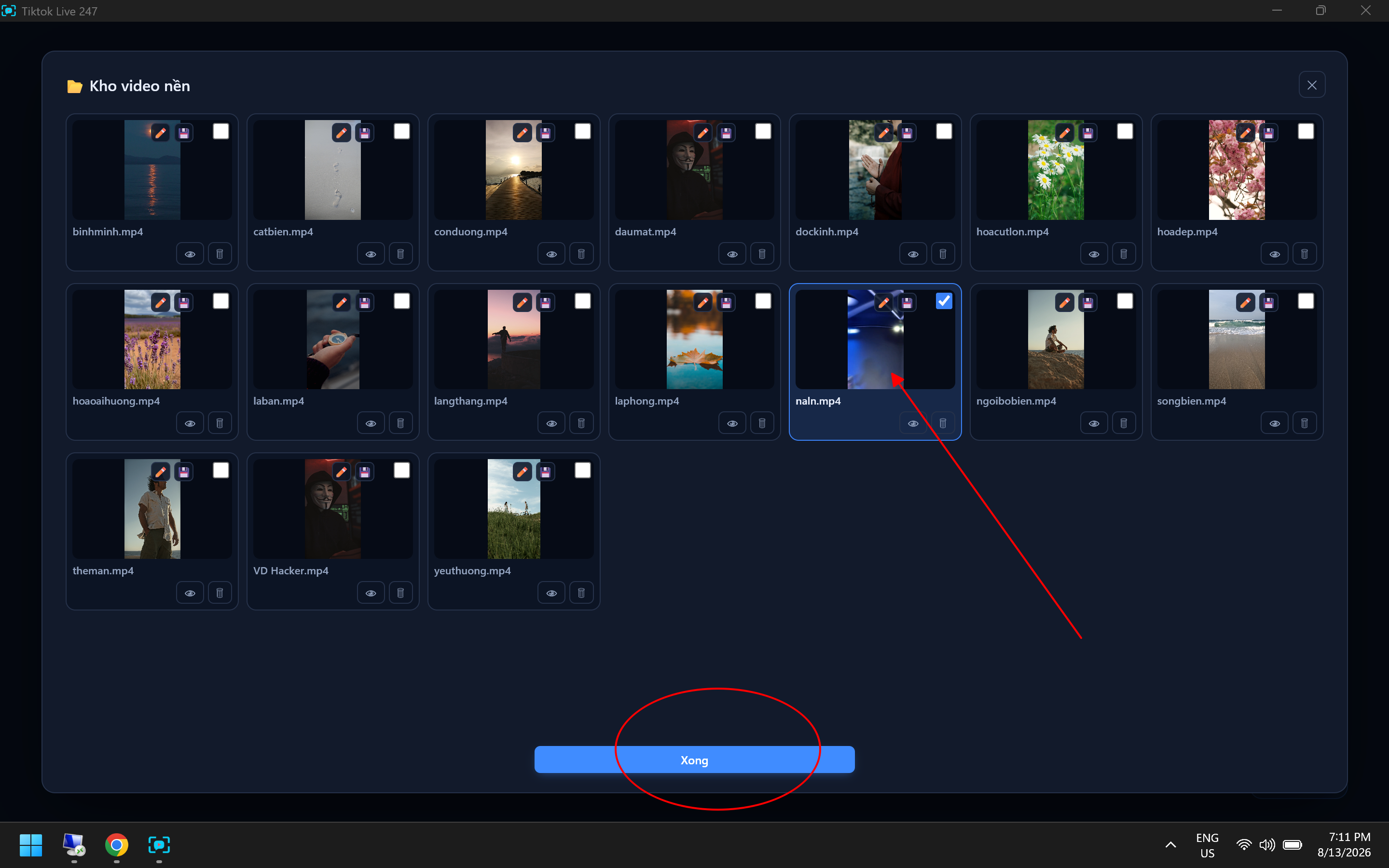
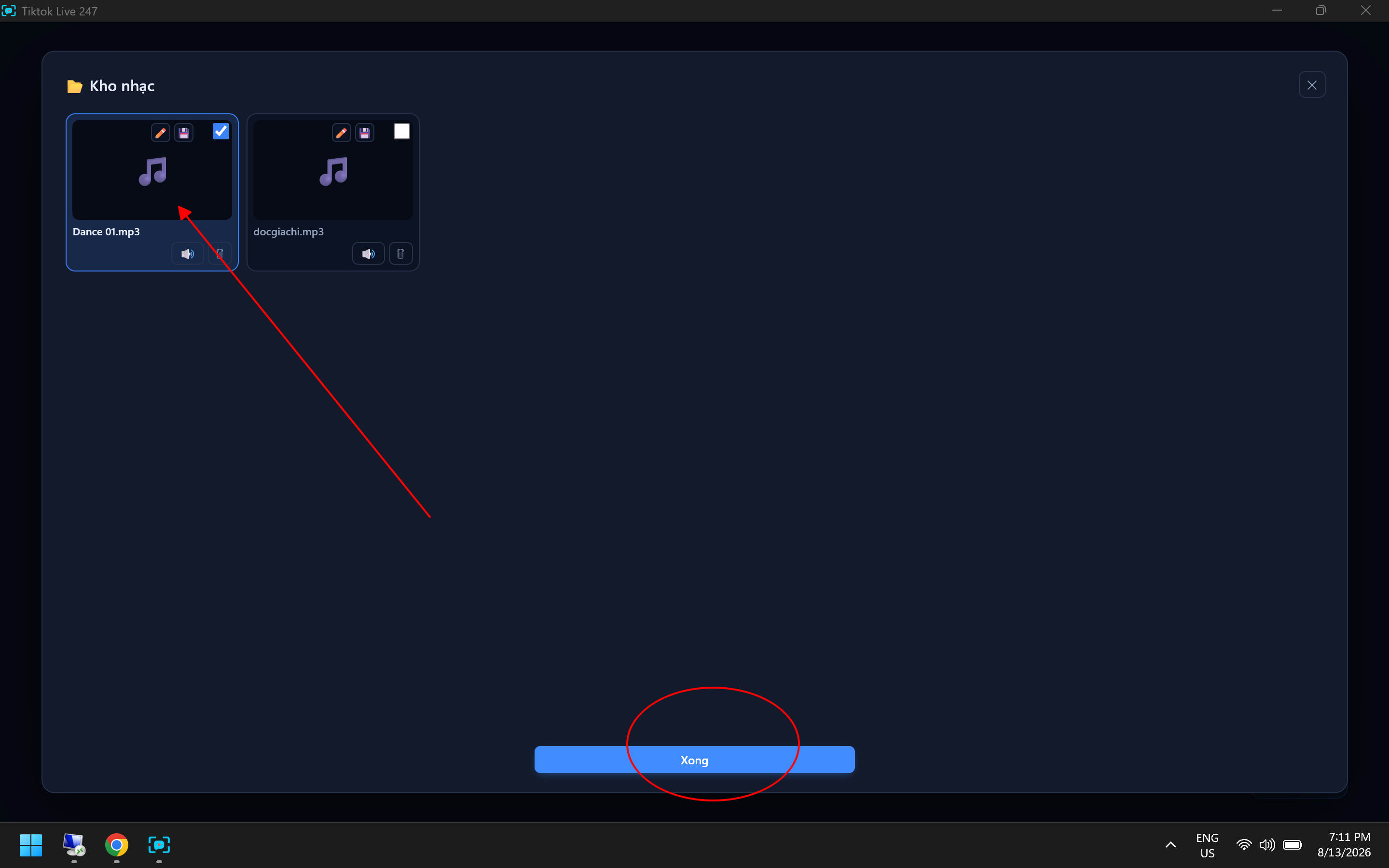
Ví dụ cách chọn tệp trong hệ thống: chọn Video, Nhạc… rồi nhấp “Xong”.
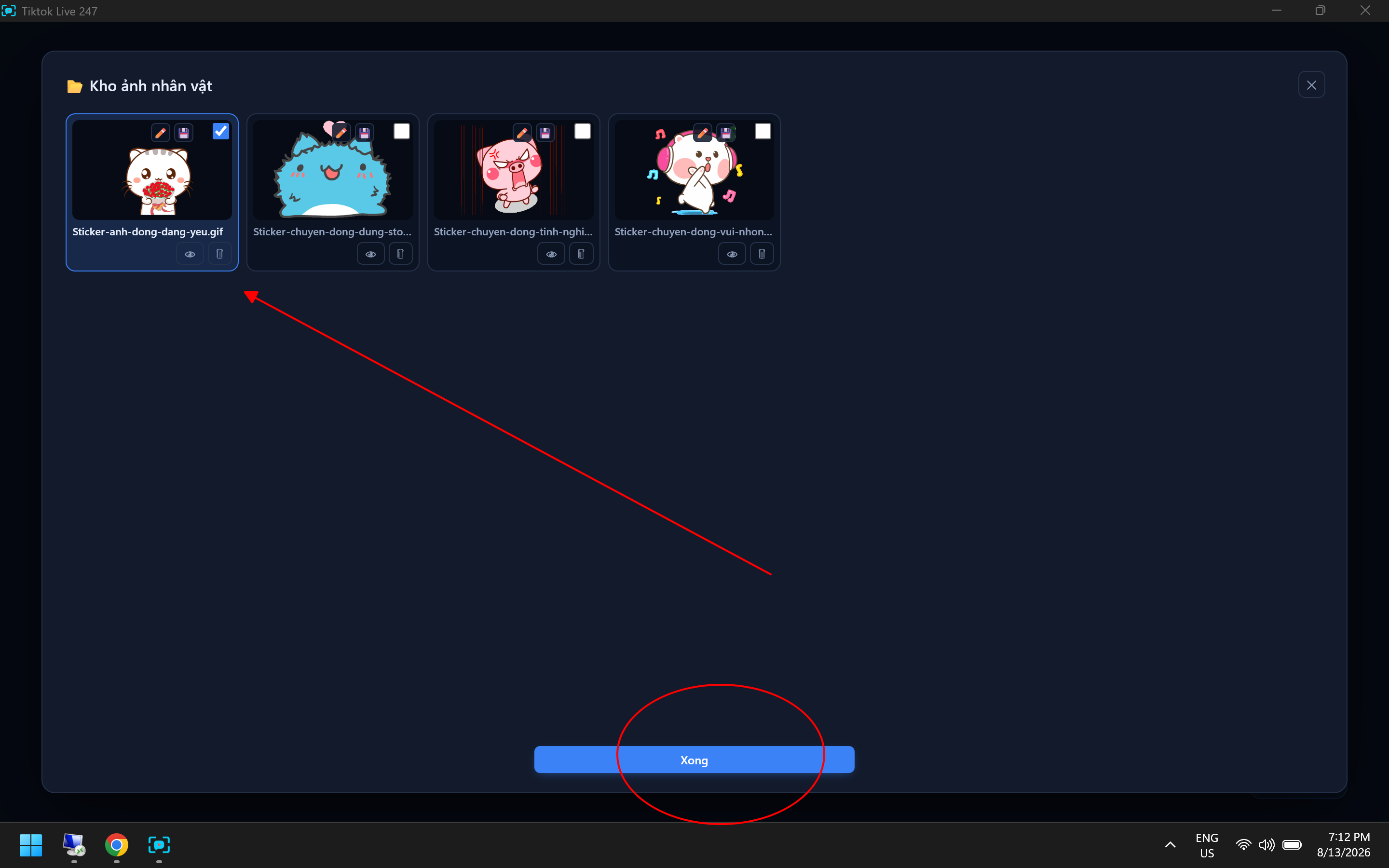
Hình 8
Lưu các lựa chọn Media vừa thiết lập. Kiểm tra “Bảng lệnh” - bảng hiển thị trên màn hình LIVE để người chơi biết cần bình luận hoặc thực hiện thao tác gì. Nếu cần, chỉnh sửa nội dung rồi lưu lại.
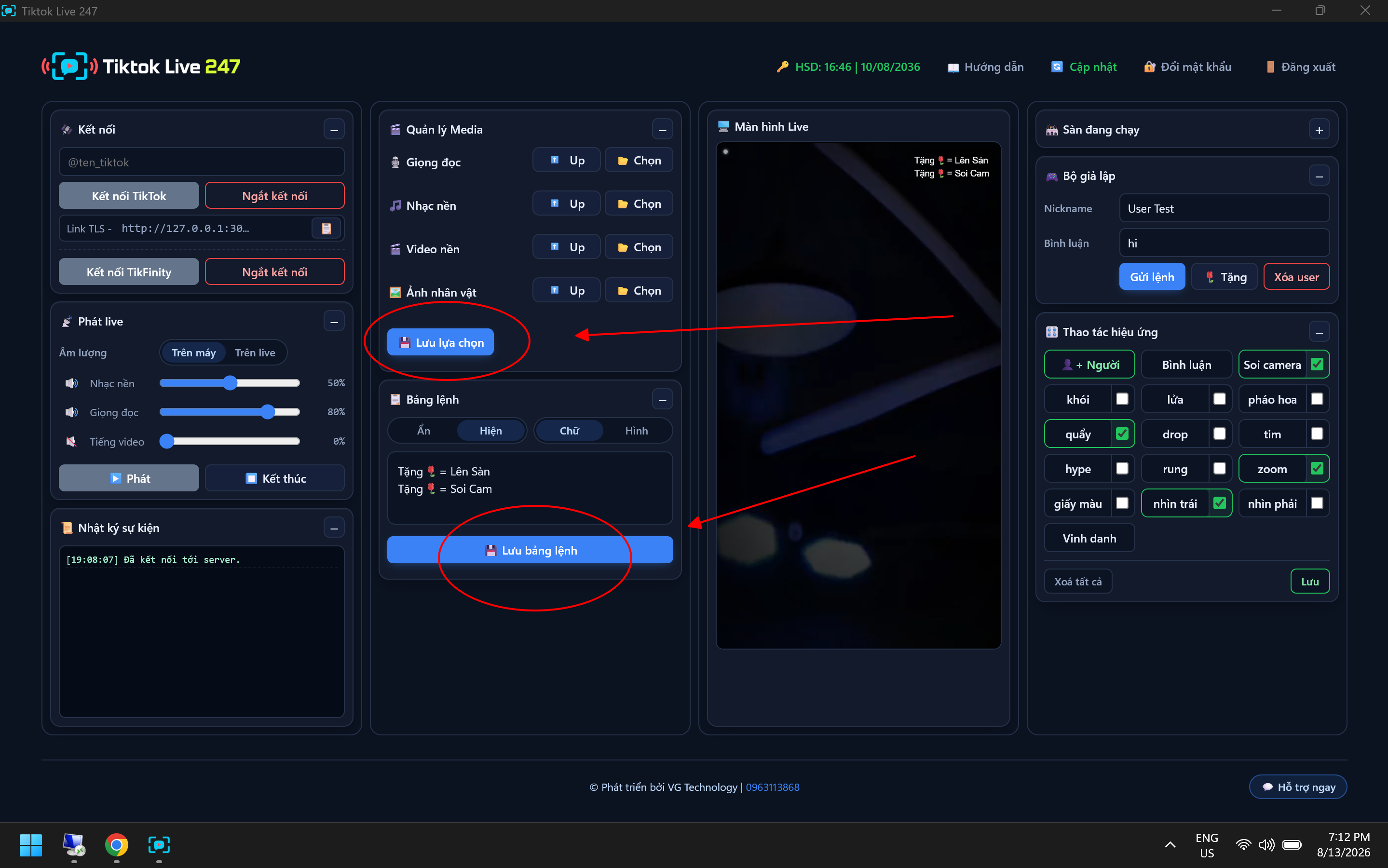
Hình 9
Nếu muốn dùng hình ảnh làm bảng hướng dẫn, nhấp “Hình”, chọn ảnh, sau đó điều chỉnh kích thước và vị trí bằng các nút điều khiển. Cuối cùng, lưu lại.
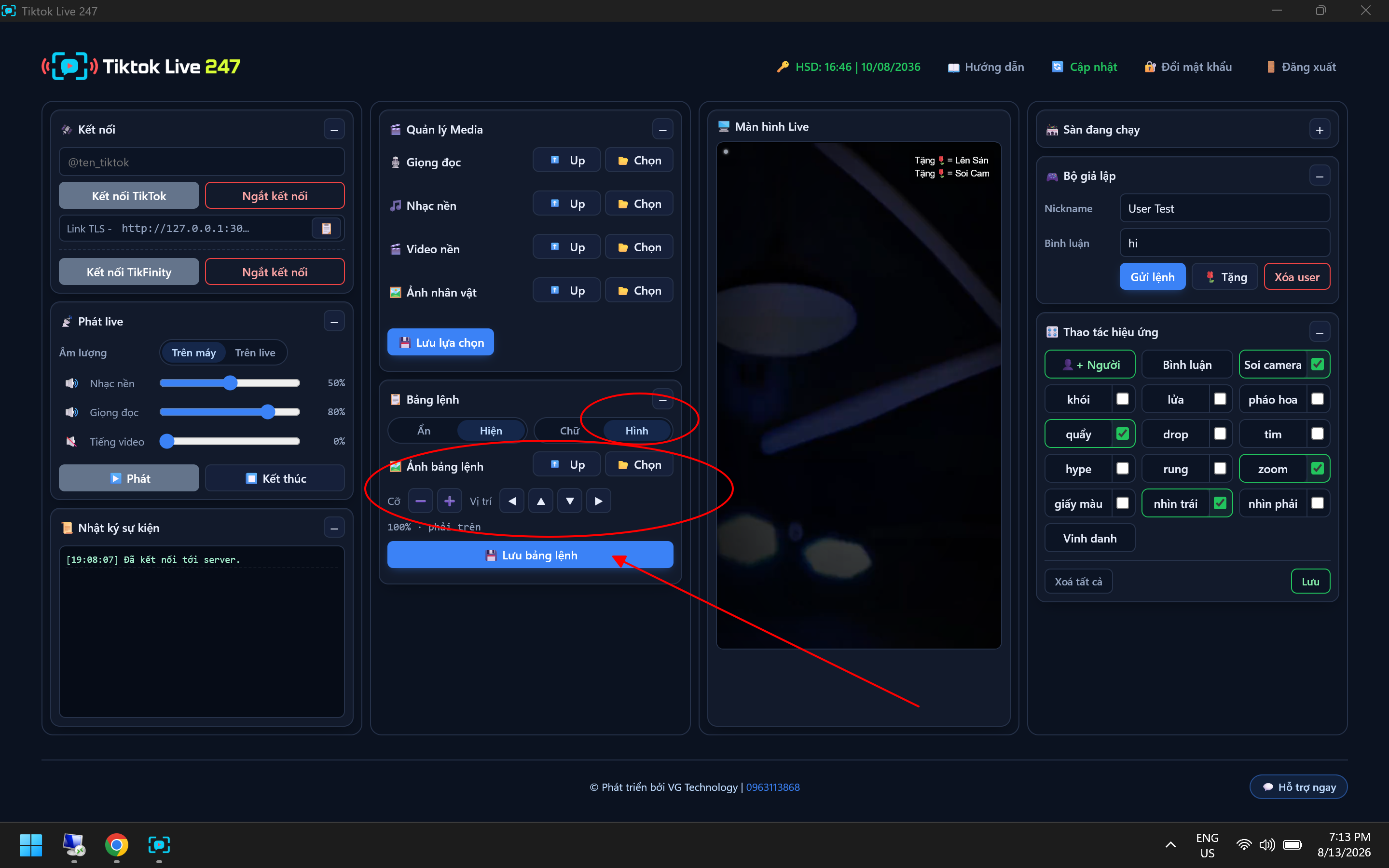
Hình 10
Ở phần “Sàn đang chạy”, mặc định hiển thị “Sàn thật” với các tùy chọn Video, TV, Bàn DJ và Nhân vật DJ. Dùng mục nào thì tích chọn mục đó. Nếu chỉ dùng Video, chỉ tích chọn “Video”.
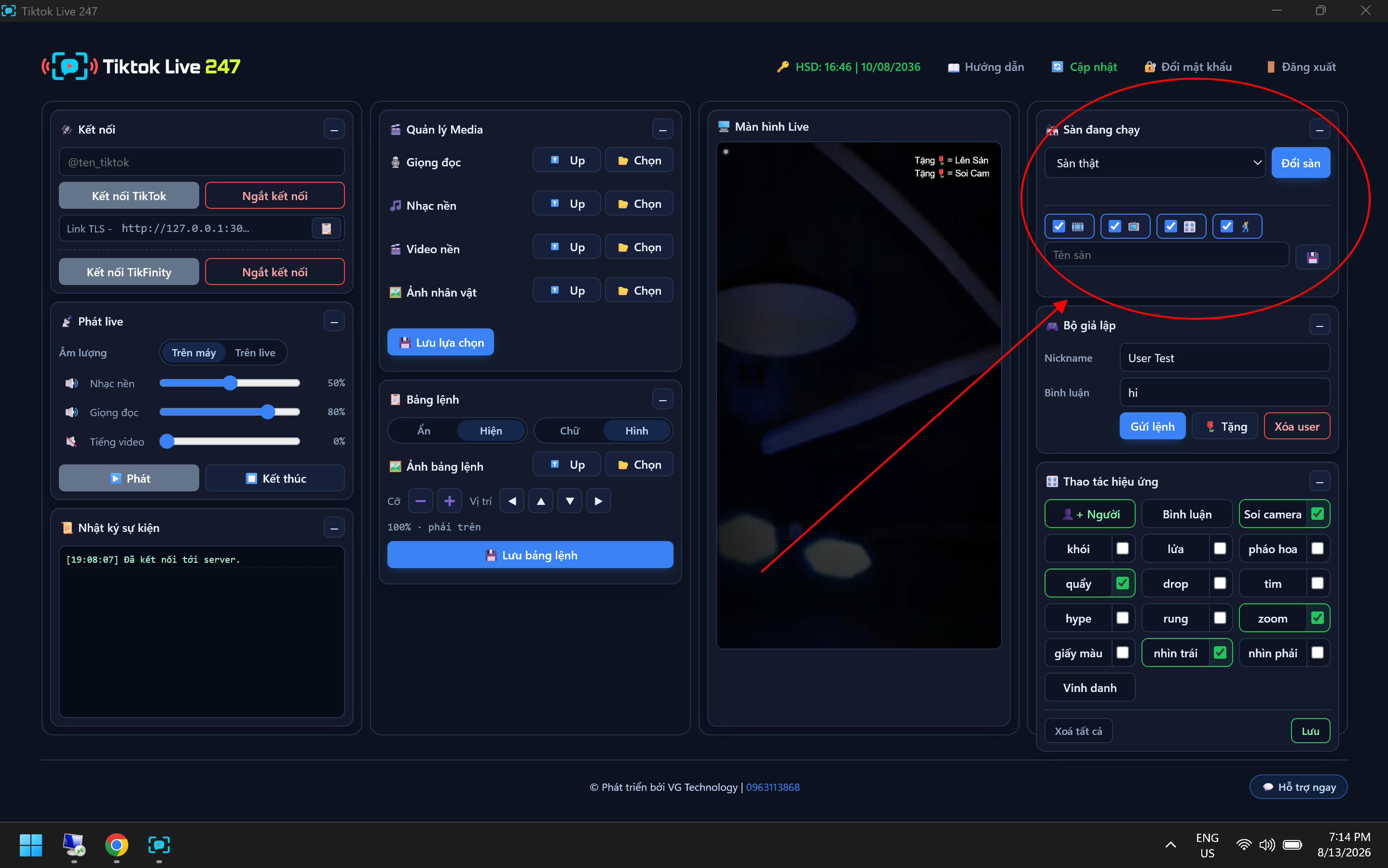
Hình 11
Bộ giả lập dùng để kiểm tra trước các tính năng, chẳng hạn đưa người chơi vào khung hình hoặc thử tặng hoa để xem hiệu ứng trên màn hình LIVE demo bên cạnh.
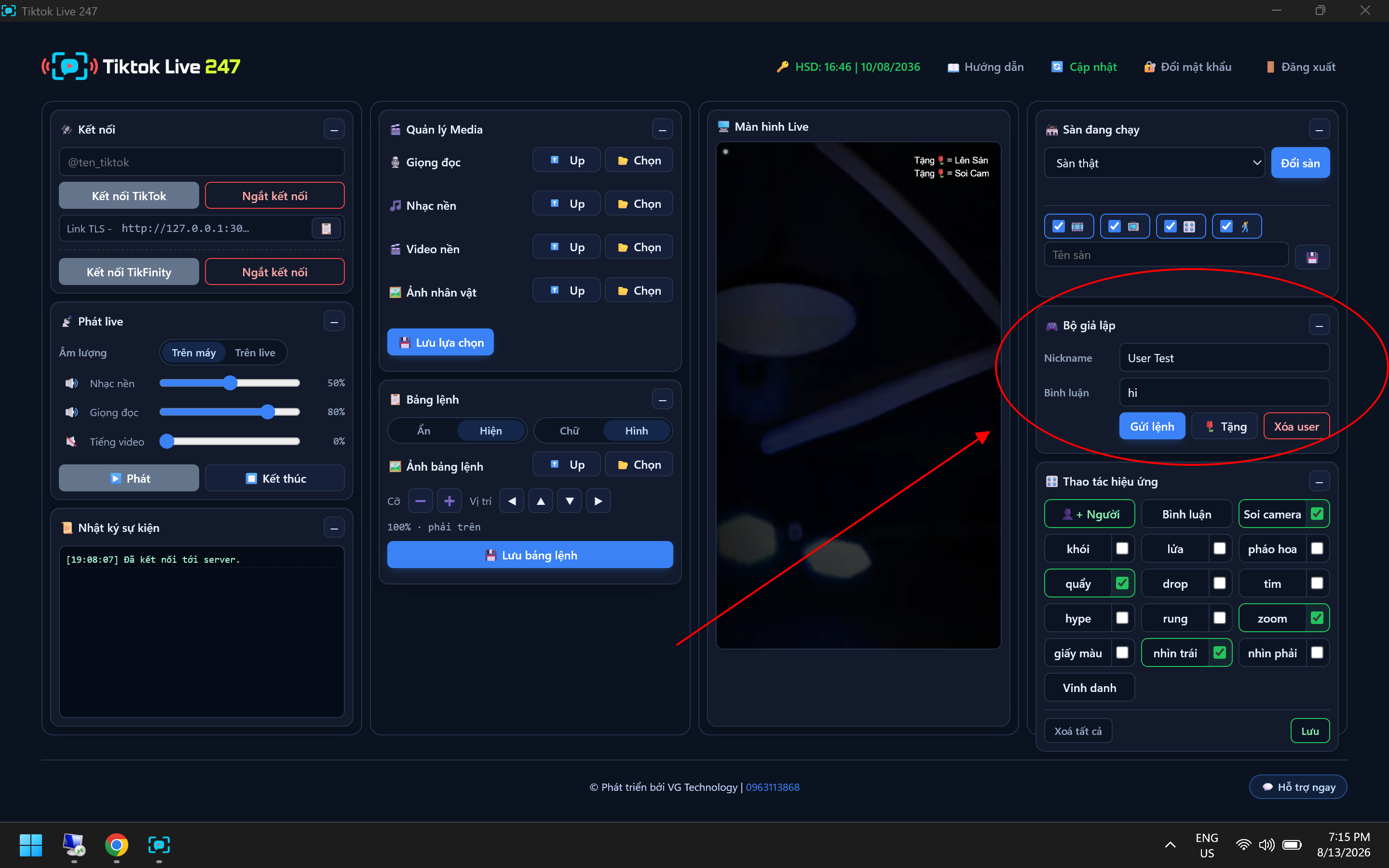
Hình 12
Dùng thử các “Hiệu ứng” như lửa, khói, soi camera, rung, zoom, pháo hoa… để hình dung nhân vật sẽ hiển thị như thế nào trên màn hình LIVE.
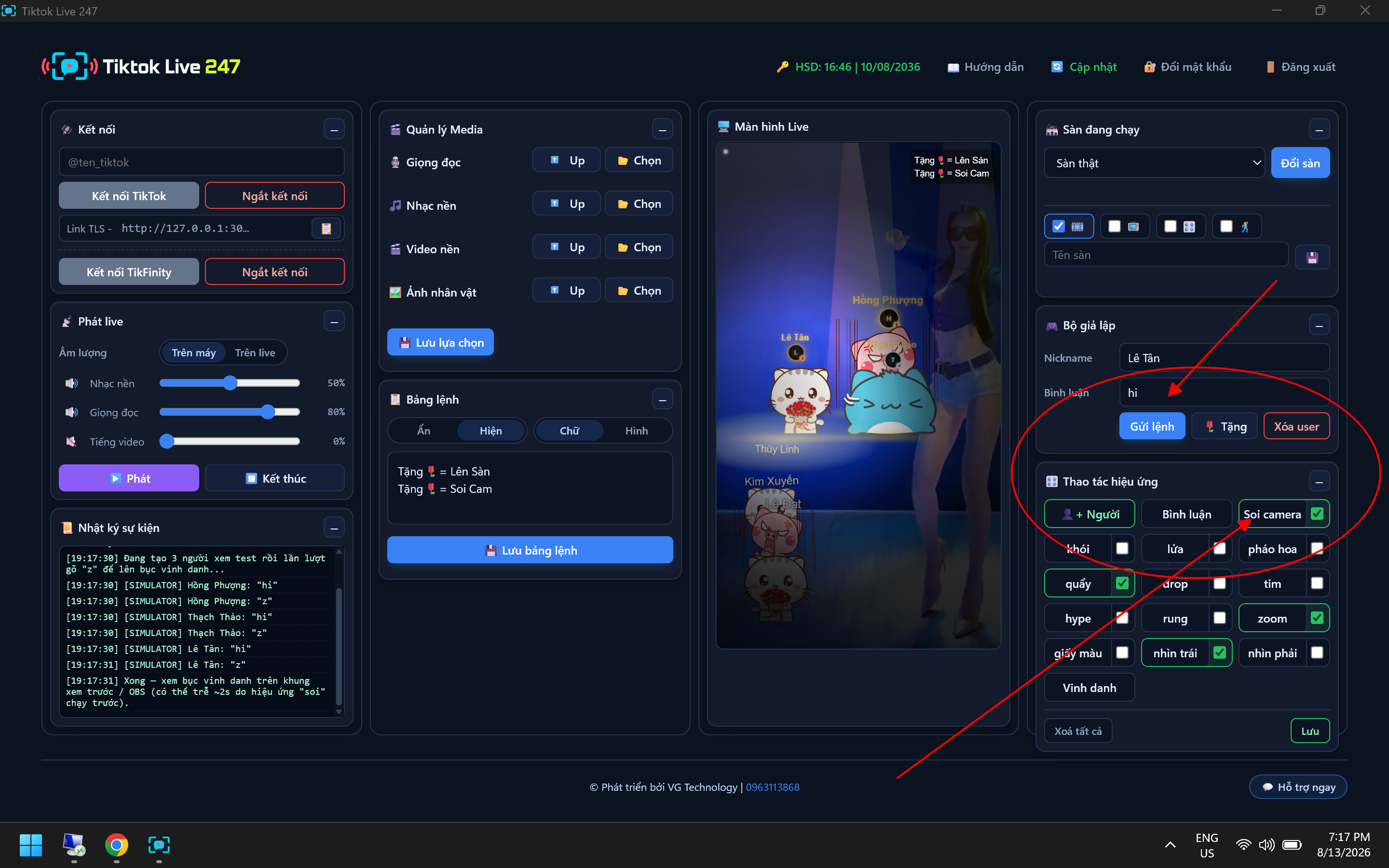
Hình 13
Nếu muốn các hiệu ứng này tự động chạy tuần tự khi LIVE, tích chọn ô ở hiệu ứng tương ứng rồi nhấp “Lưu”. Sau khi phát LIVE, hiệu ứng sẽ tự chạy sau 5 giây.
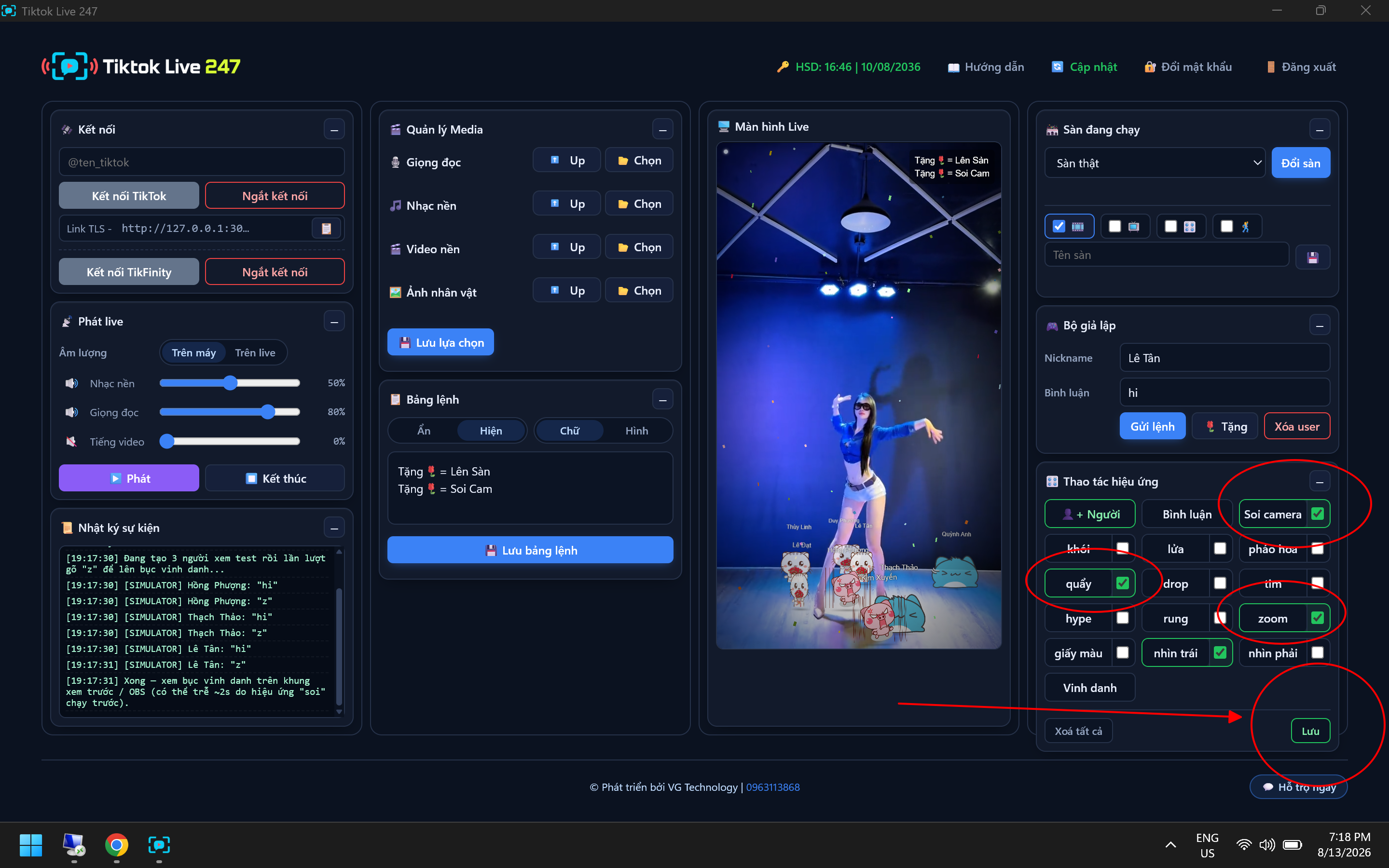
Hình 14
Khi muốn thay hình TV, bàn DJ hoặc người DJ trên màn hình, chọn các mục tương ứng trong phần “Quản lý Media” bên cạnh.
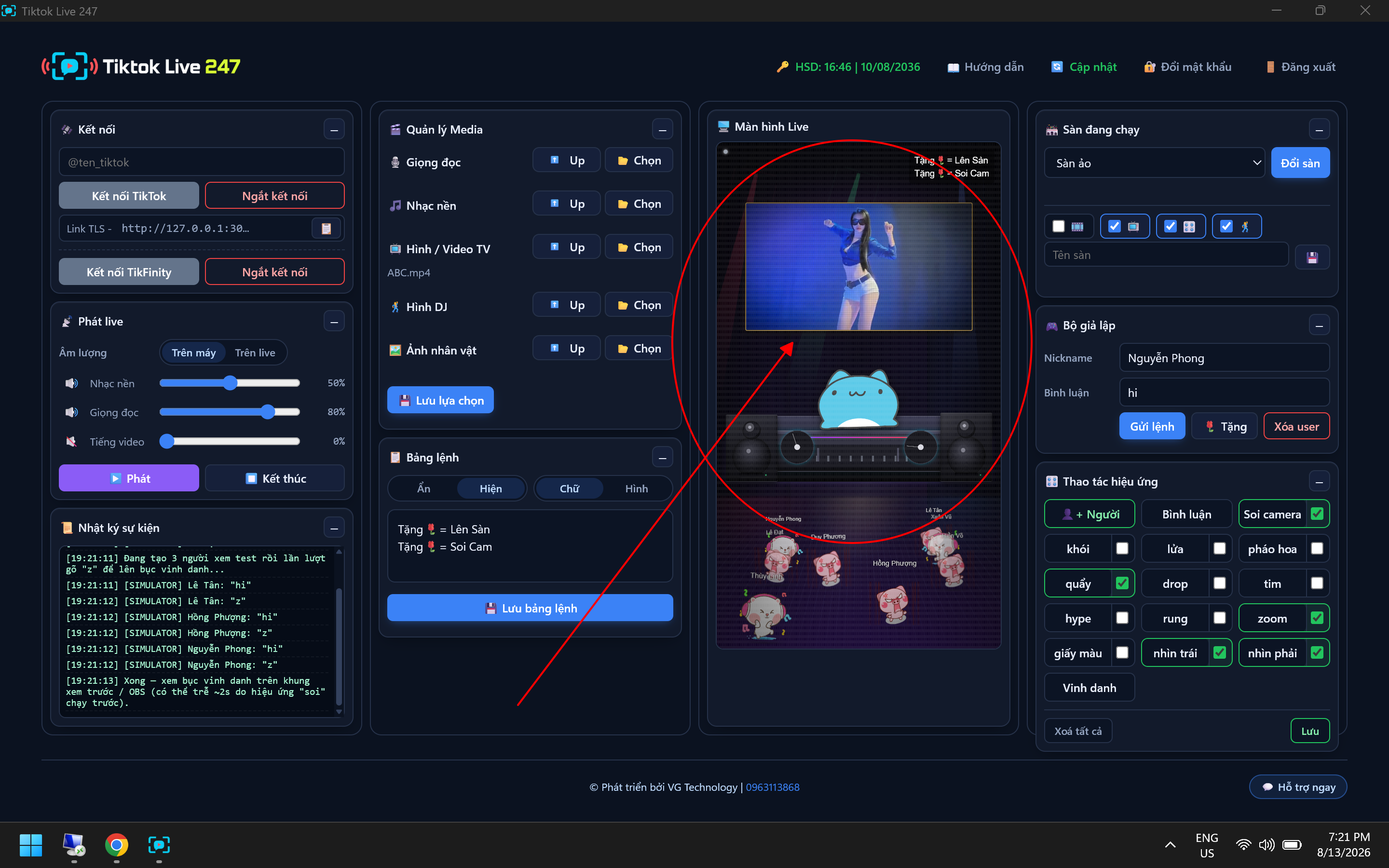
Hình 15
Chọn Hình DJ, Hình TV… rồi nhấp “Up” để tải ảnh lên hoặc nhấp “Chọn” để dùng ảnh có sẵn trong kho. Sau đó, lưu lại.
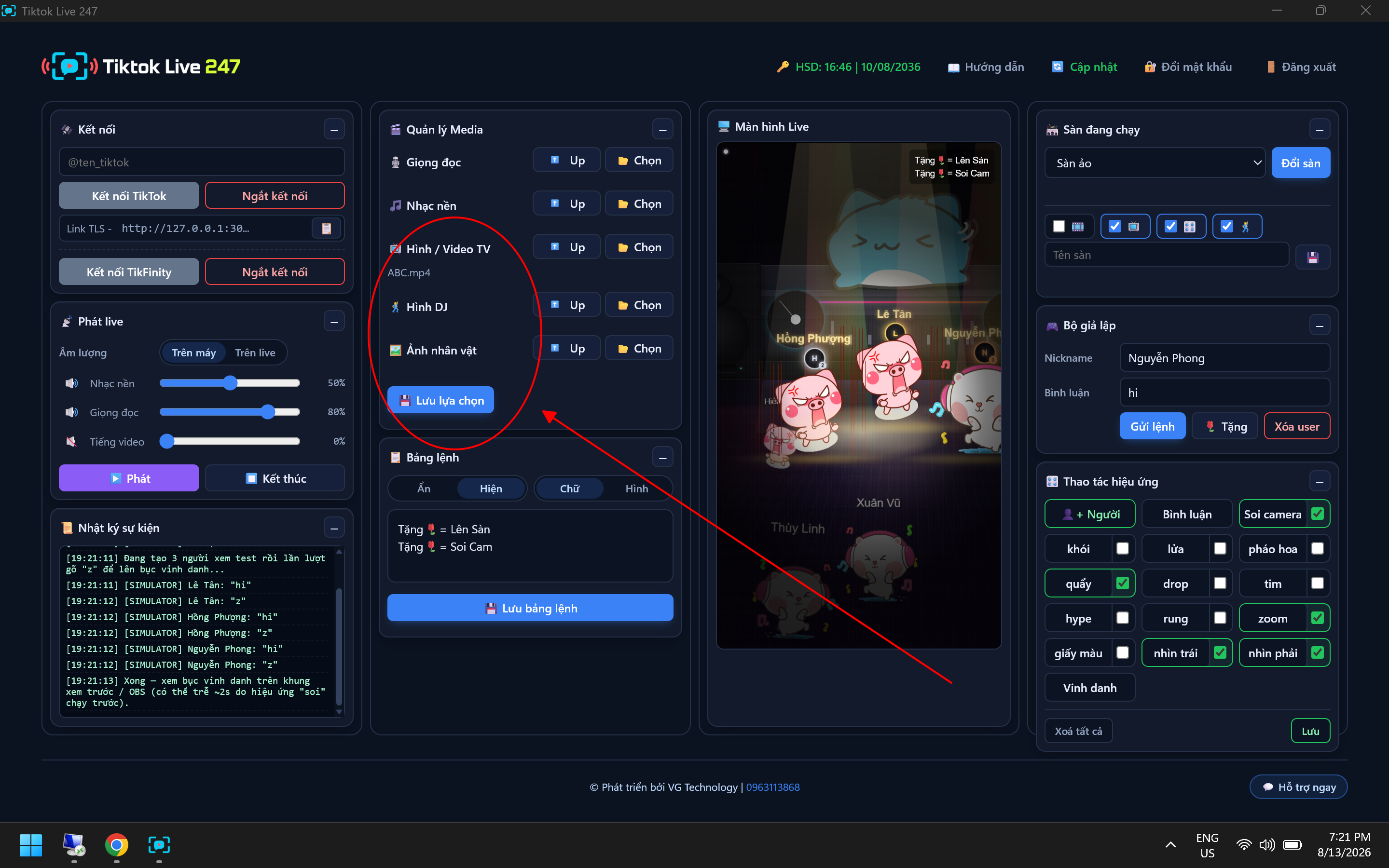
Hình 16
Kết nối TikFinity để sử dụng thêm các hiệu ứng. Nếu không cần, có thể bỏ qua bước này. Tải TikFinity về máy tính và đăng nhập.
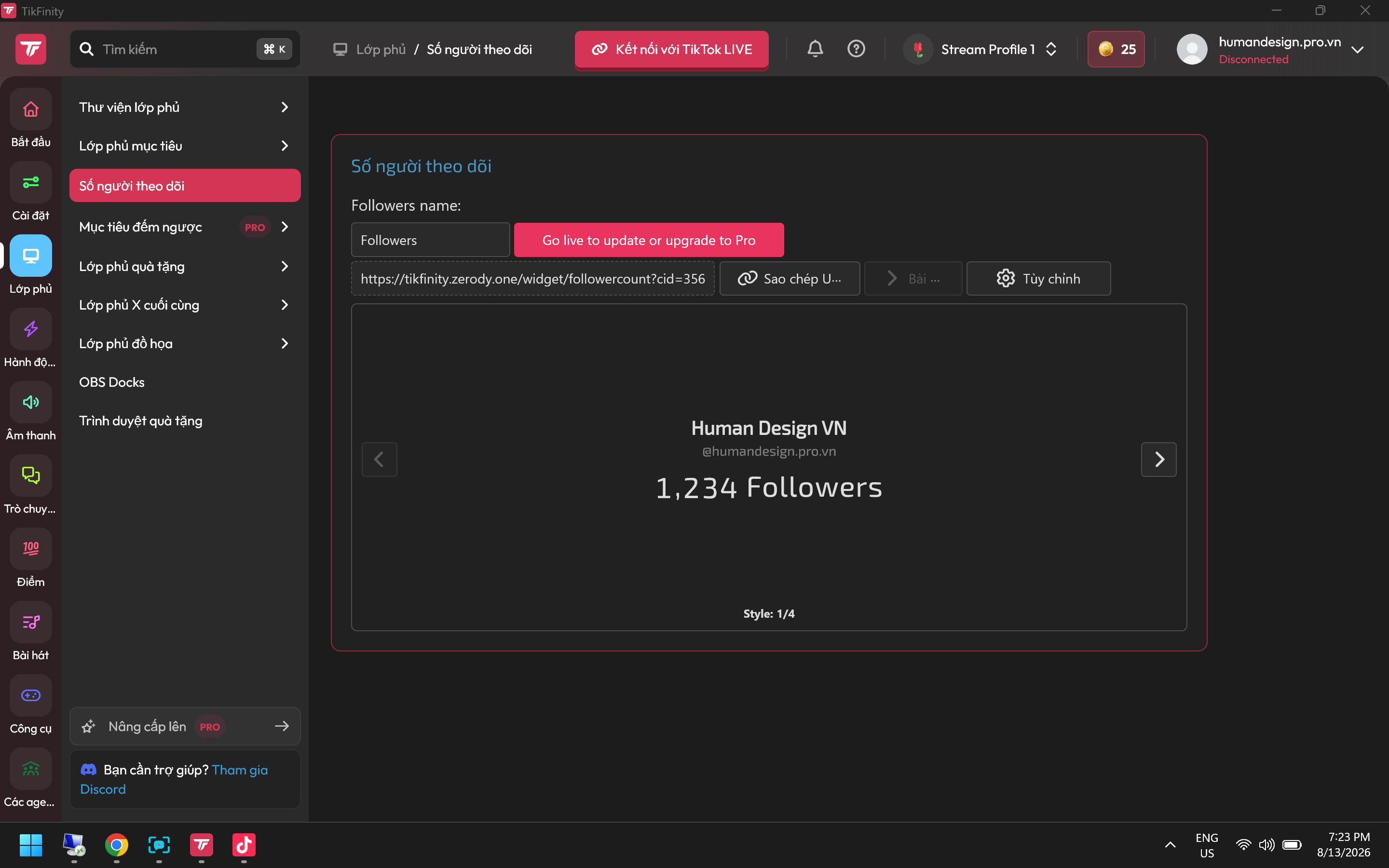
Hình 17
Trên Tool TT Live, tại phần “Kết nối”, nhấp “Kết nối TikFinity”. Khi nút chuyển sang màu xanh lá, kết nối đã thành công.
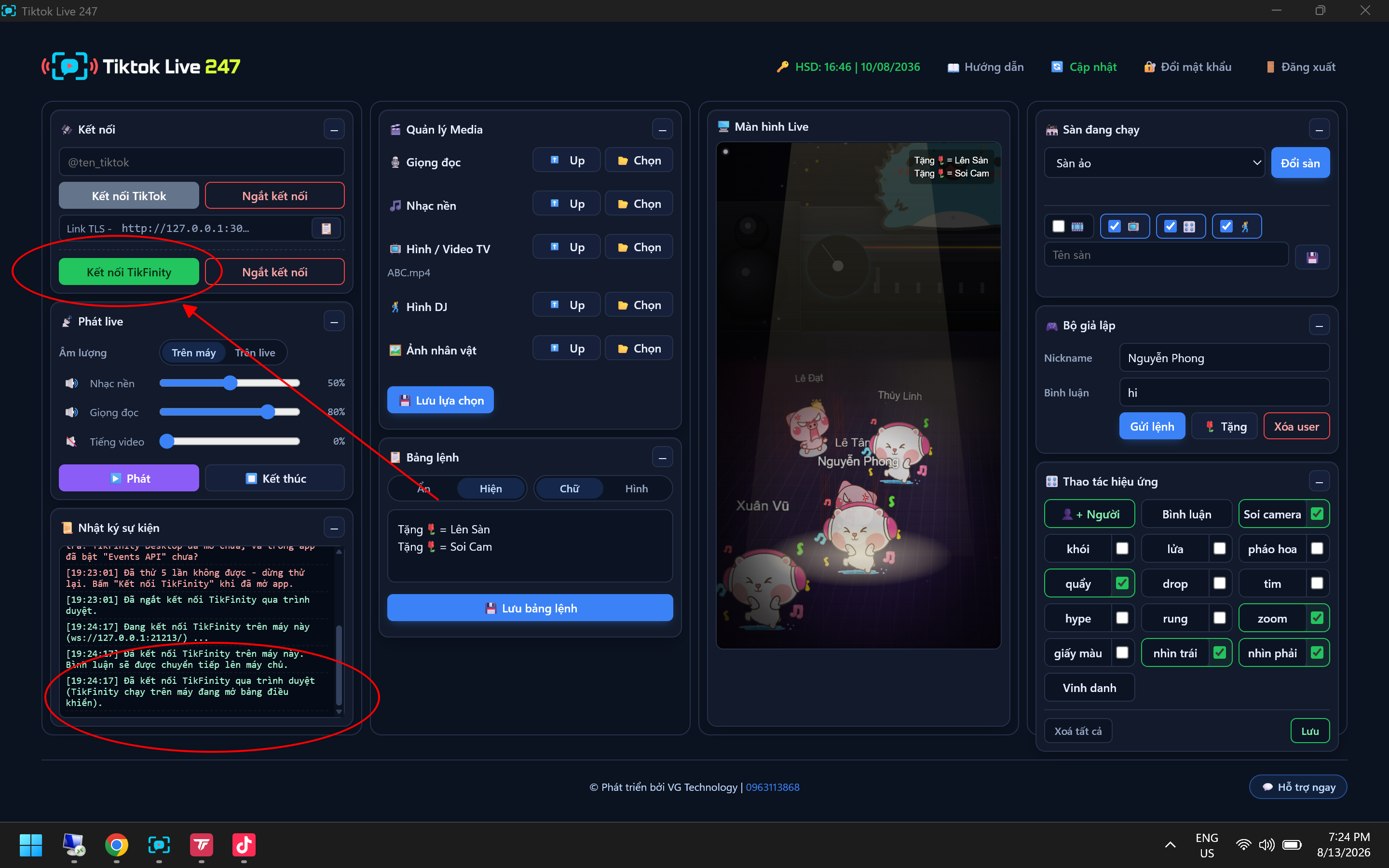
Hình 18 - 19
Tải ứng dụng TikTok LIVE Studio về máy tính và mở ứng dụng. Chọn “Nguồn”, sau đó chọn “Liên kết”.
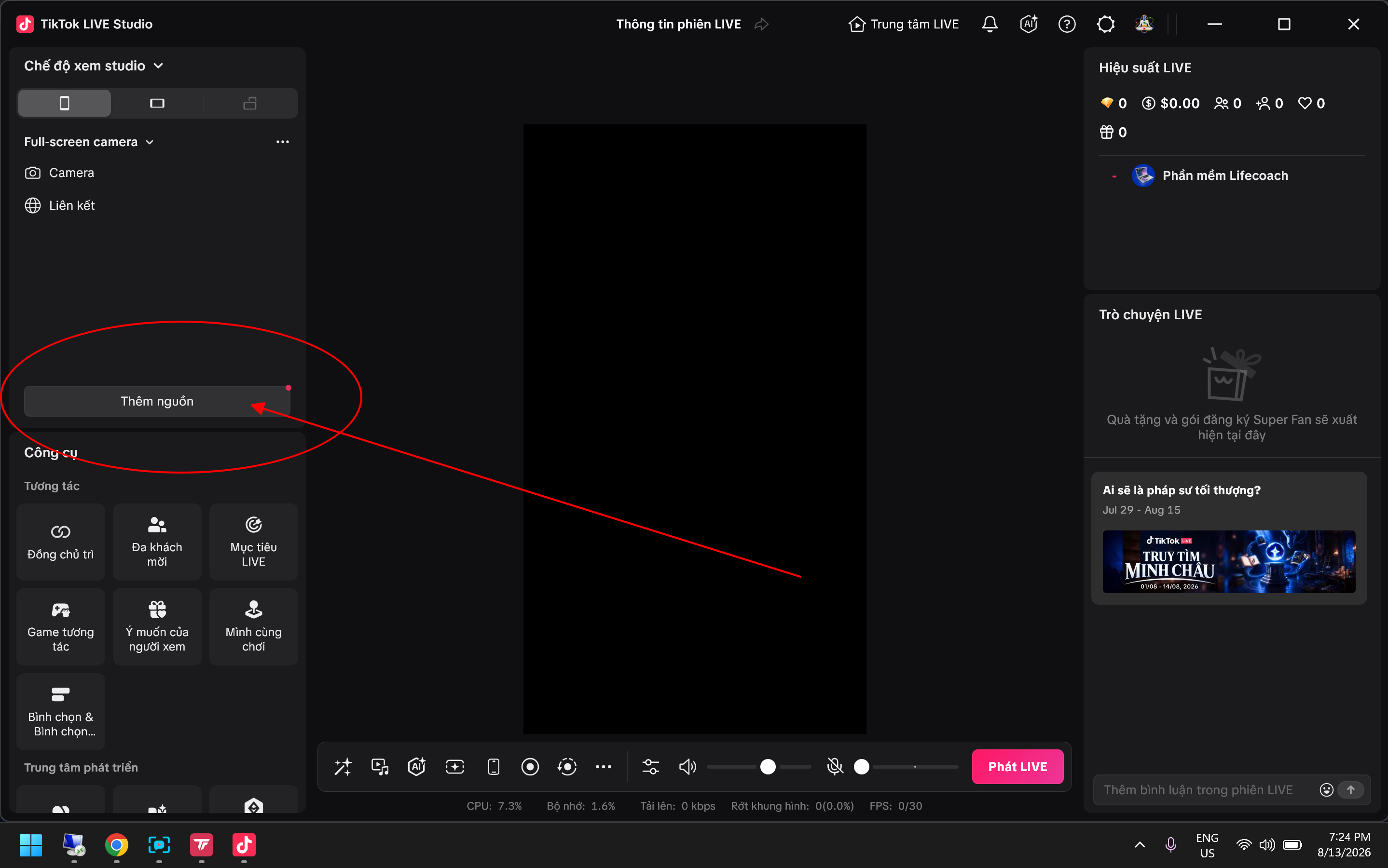
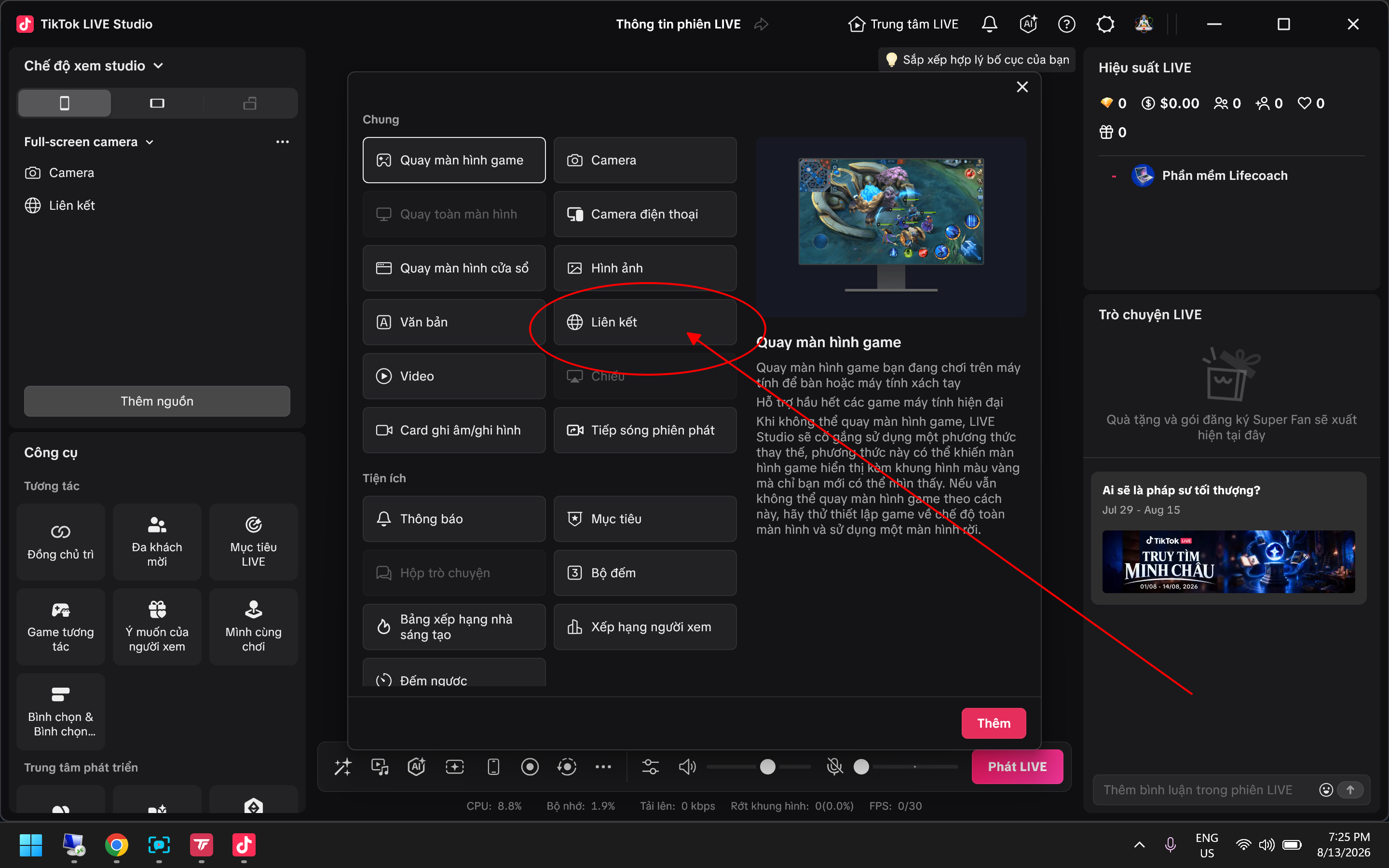
Hình 20
Quay lại Tool TT Live, tại mục “Kết nối”, tìm phần Link TLS rồi nhấp biểu tượng “Copy” để sao chép liên kết chia sẻ.
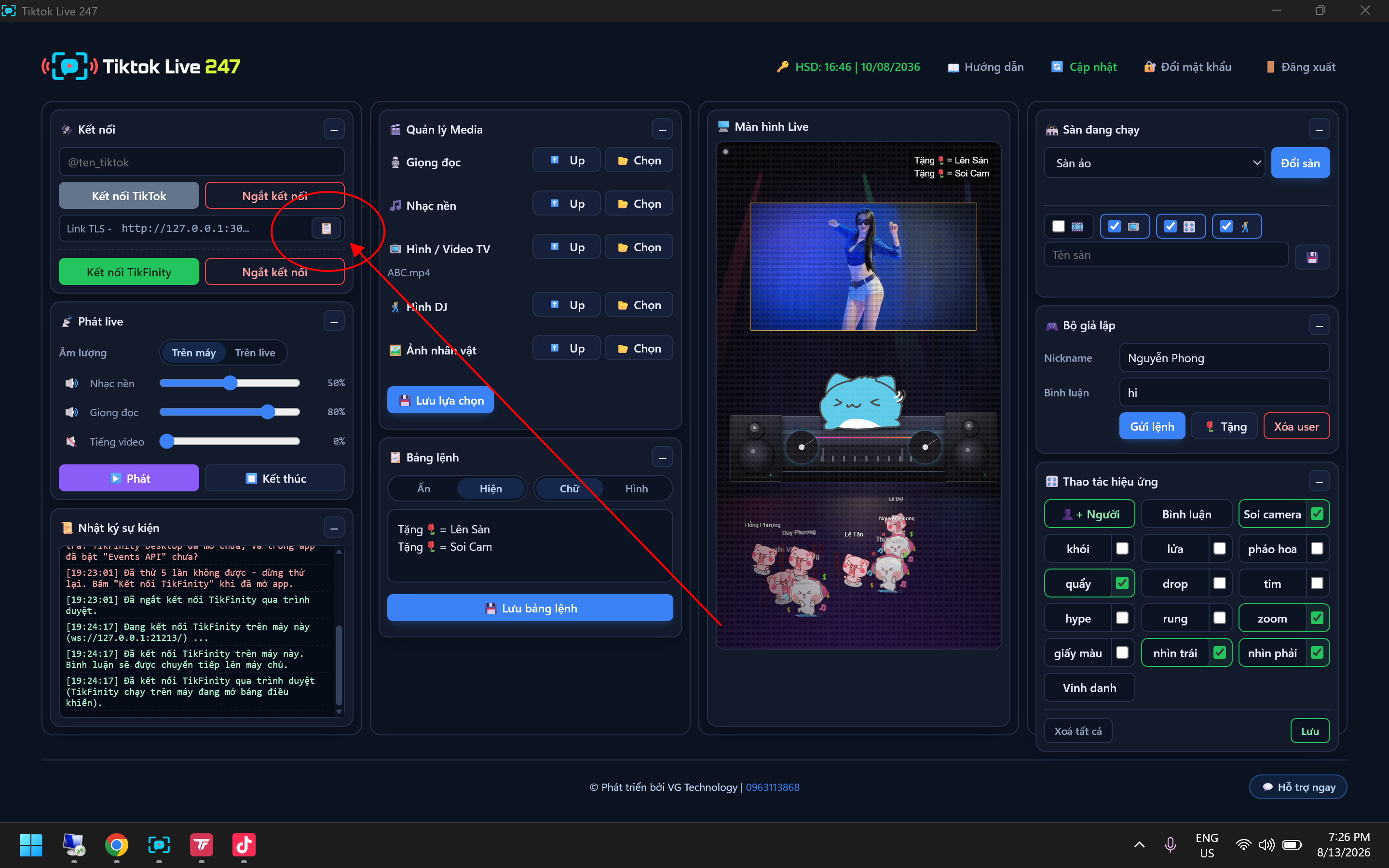
Hình 21
Quay lại TikTok LIVE Studio và dán liên kết vừa sao chép từ Tool. Chọn tỷ lệ màn hình W1080 - H1920, sau đó nhấp “Áp dụng” để hoàn tất thiết lập.
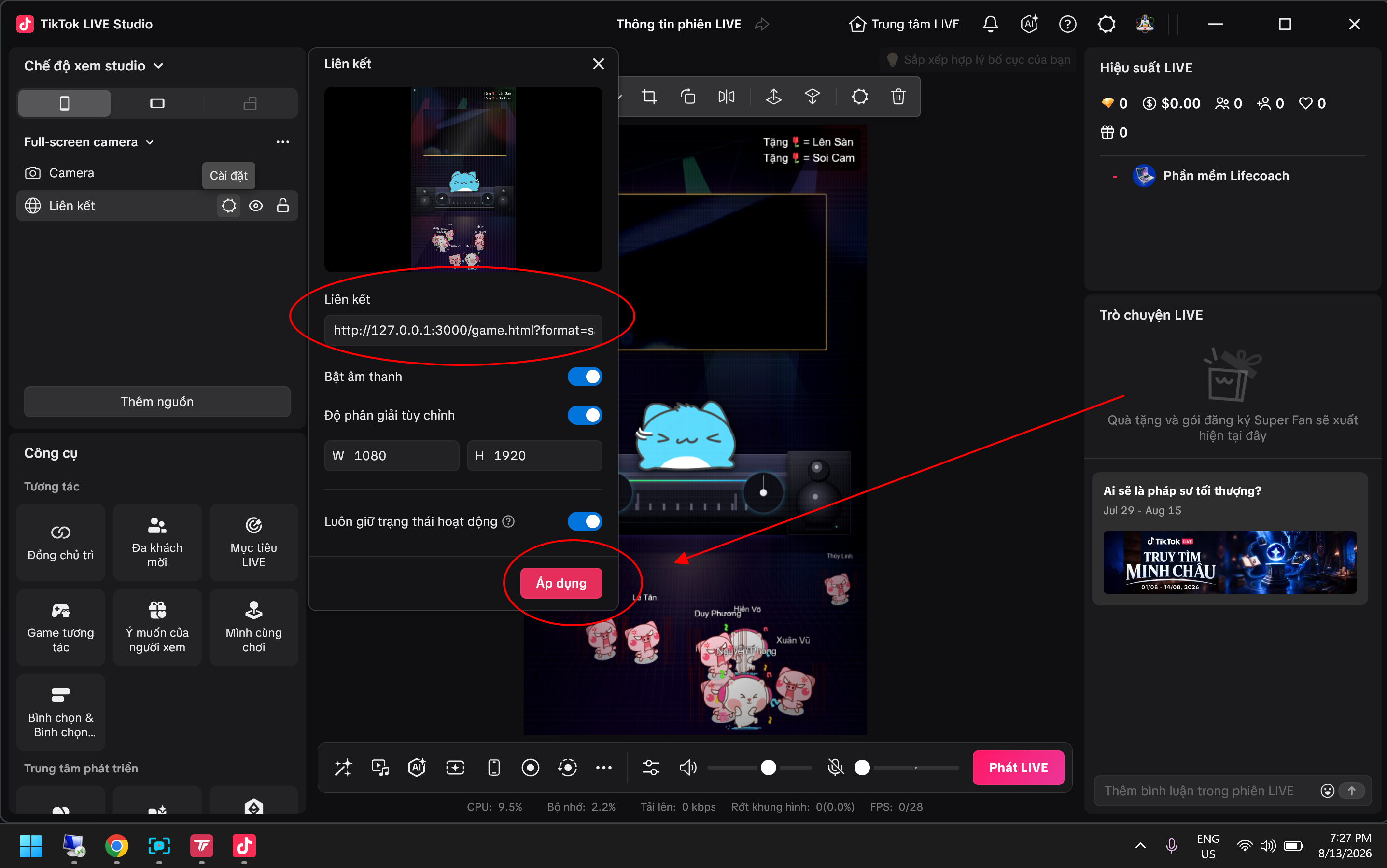
Hình 22
Nhấp “Phát live”. Lúc này, LIVE của bạn sẽ sử dụng đúng video đang phát từ Tool TT Live.
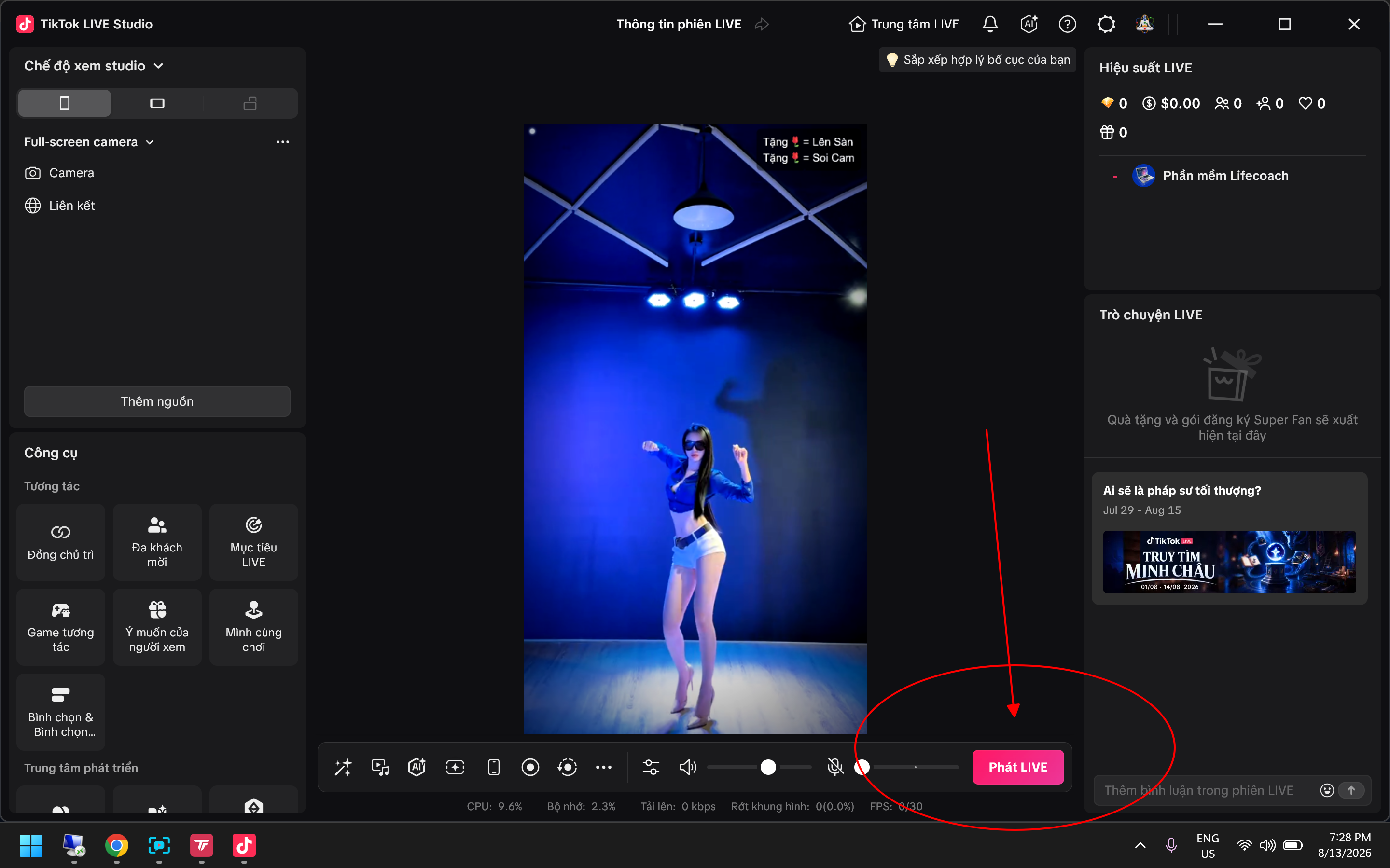
Hình 23
Quay lại Tool TT Live, tại phần “Kết nối”, nhập ID TikTok của bạn rồi nhấp “Kết nối TikTok”. Khi nút chuyển sang màu xanh lá, kết nối đã hoàn tất. Từ lúc này, các tương tác của người dùng trên TikTok sẽ được liên kết về Tool để kích hoạt những hiệu ứng bạn đã thiết lập. Thông tin kết nối thành công sẽ xuất hiện trong “Lịch sử”.
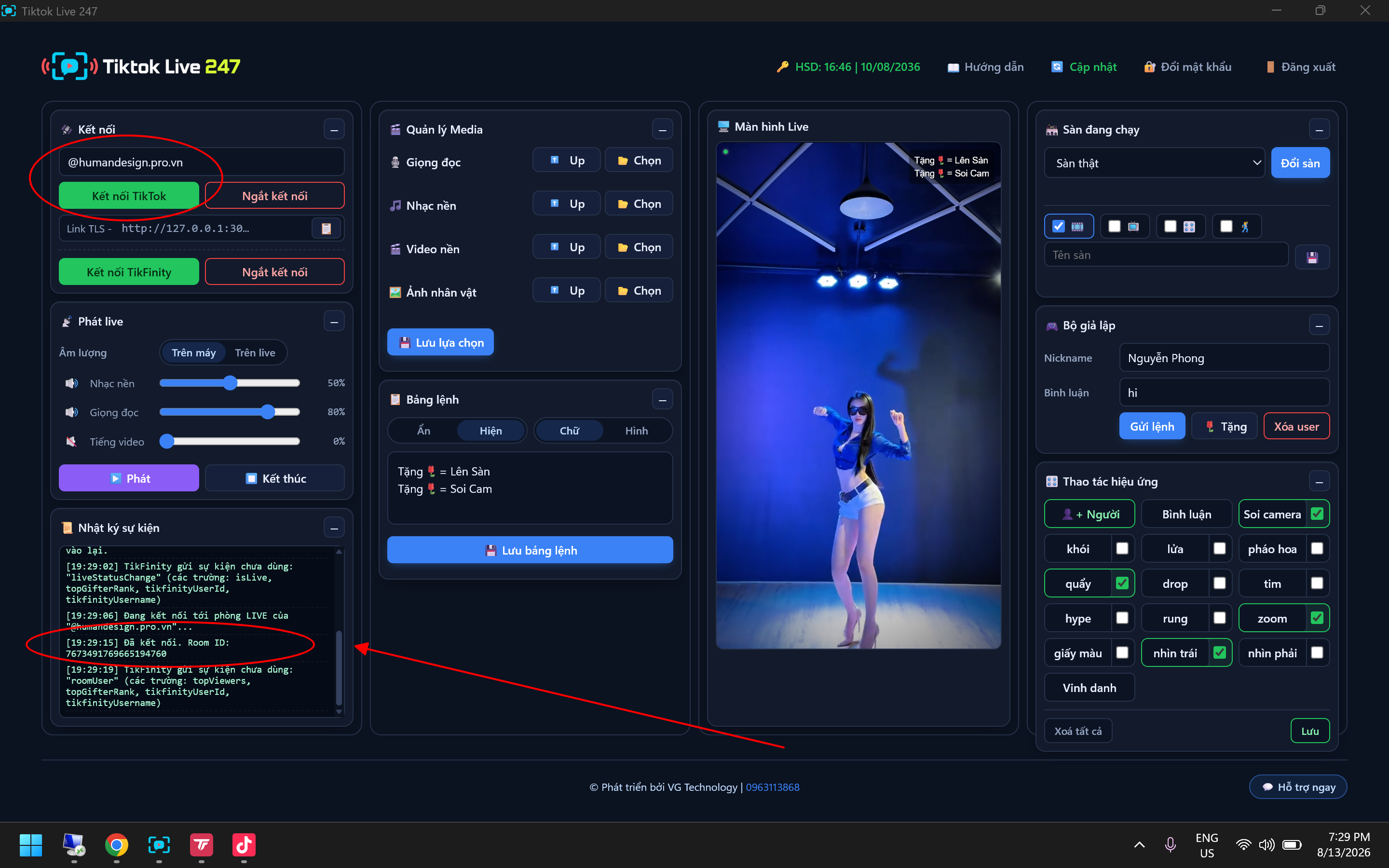
Hình 24
Kiểm tra trên TikTok. Nếu video hiển thị đúng nội dung từ Tool TT Live thì thiết lập đã hoàn tất.
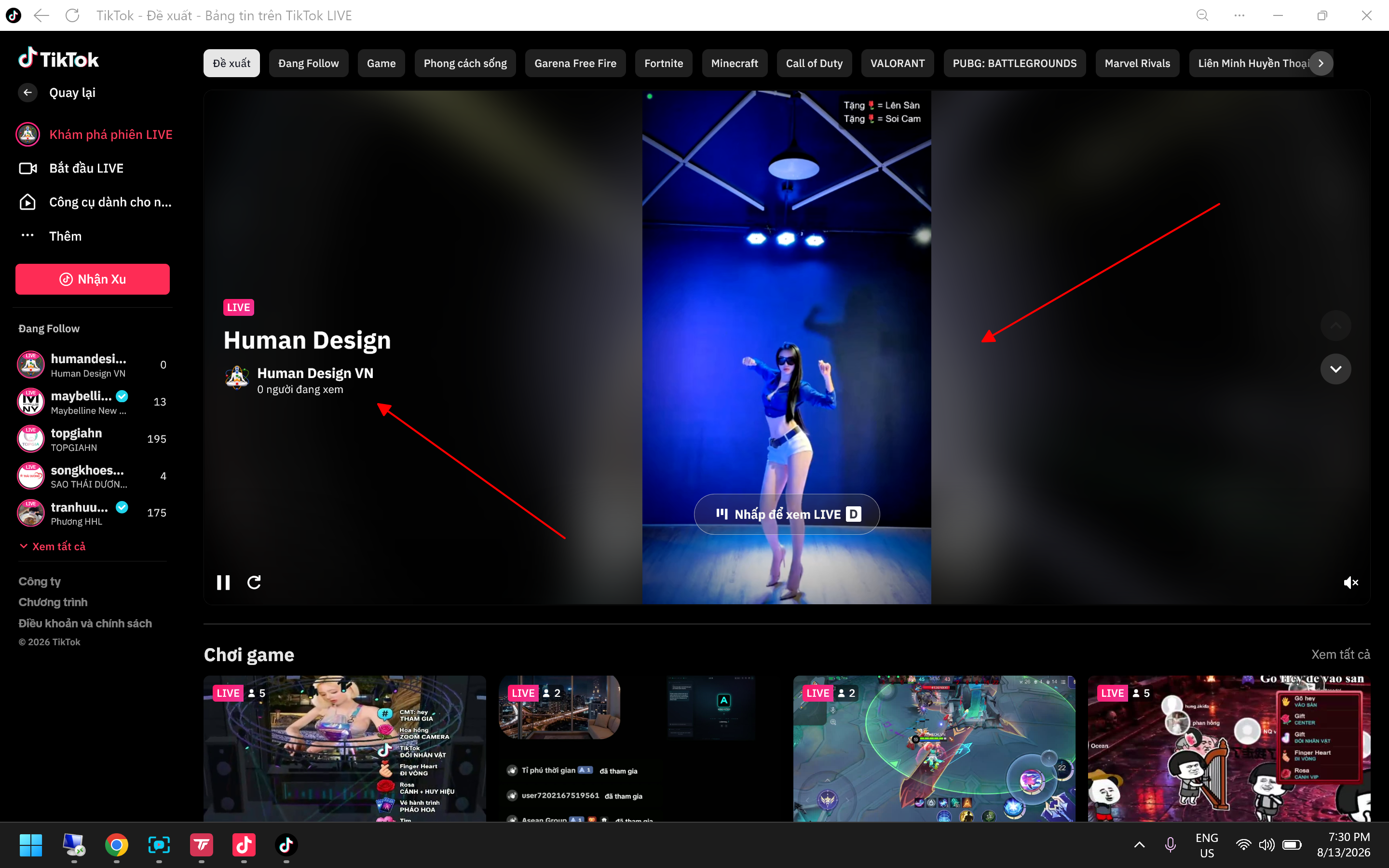
Hình 25 - 26
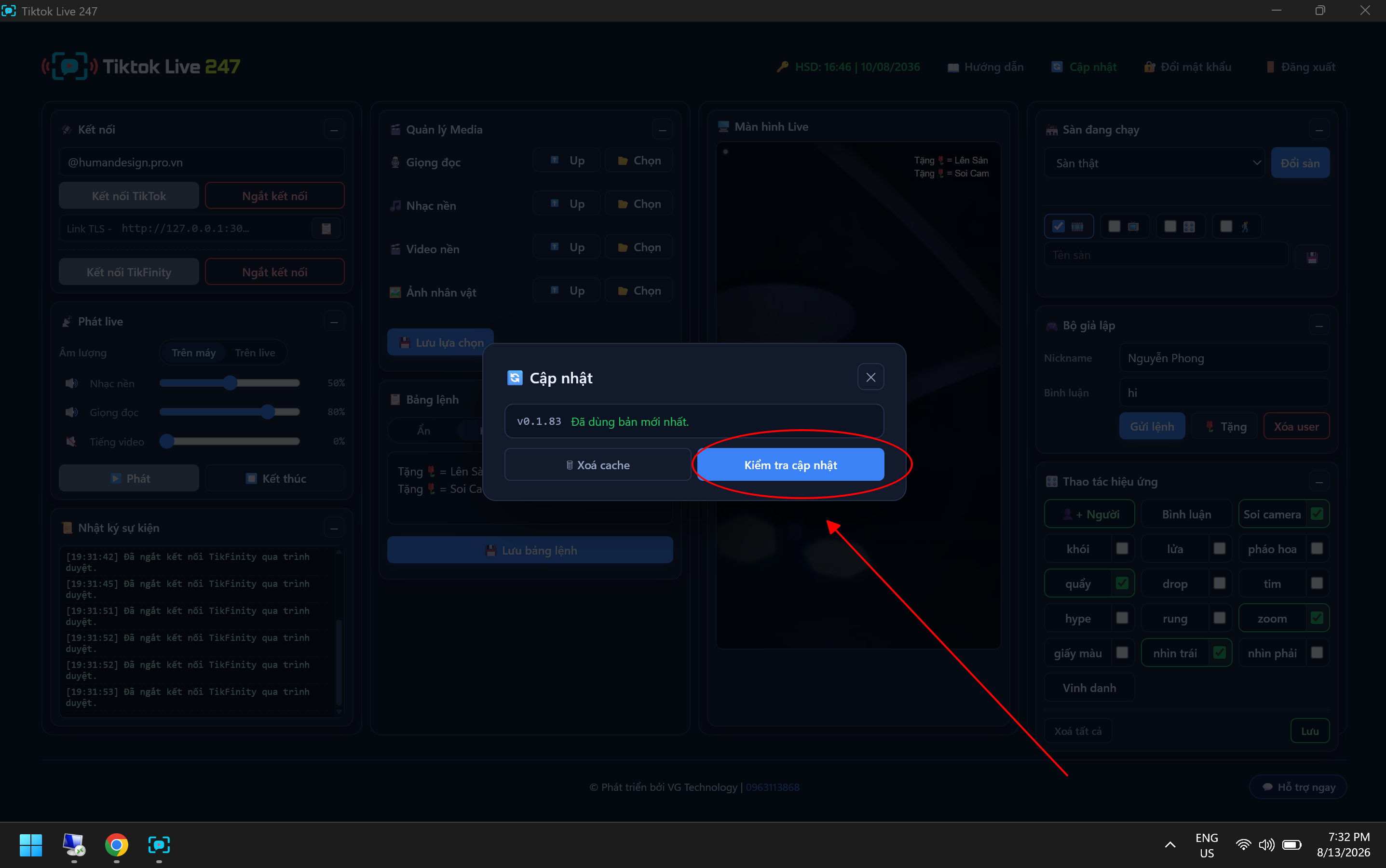
Trong quá trình sử dụng, Tool sẽ được cập nhật, nâng cấp, bổ sung tính năng mới và tối ưu hóa. Nhấp “Cập nhật” trên thanh Menu, sau đó chọn kiểm tra. Nếu có phiên bản mới, Tool sẽ tự tải về; bạn chỉ cần nhấp “Cài đặt” để hoàn tất.